Domain cam-portale.de kaufen?
Wir ziehen mit dem Projekt
cam-portale.de um.
Sind Sie am Kauf der Domain
cam-portale.de interessiert?
domain@kv-gmbh.de · 0541-91531010
Domain cam-portale.de kaufen?
Kann ich eine ISO Datei auf USB Stick brennen?
Ja, du kannst eine ISO-Datei auf einen USB-Stick brennen. Dafür benötigst du ein spezielles Programm wie z.B. Rufus oder Etcher. Diese Programme ermöglichen es dir, die ISO-Datei auf den USB-Stick zu übertragen und diesen bootfähig zu machen. Beachte jedoch, dass der USB-Stick ausreichend Speicherplatz haben muss, um die gesamte ISO-Datei zu speichern. Es ist auch wichtig sicherzustellen, dass der USB-Stick leer ist, da der Vorgang alle vorhandenen Daten löschen wird. Stelle sicher, dass du den USB-Stick nach dem Brennvorgang sicher entfernst, um Datenverluste zu vermeiden. **
Welcher USB Stick?
Welcher USB Stick? Möchtest du einen USB Stick mit hoher Speicherkapazität für große Dateien oder lieber einen kleinen und kompakten USB Stick für unterwegs? Soll der USB Stick USB 2.0, USB 3.0 oder sogar USB 3.1 unterstützen? Welche Marke bevorzugst du für deine USB Sticks? Hast du spezielle Anforderungen wie Verschlüsselung oder Wasserdichtigkeit für deinen USB Stick? Lass mich wissen, welche Kriterien dir wichtig sind, damit ich dir den passenden USB Stick empfehlen kann. **
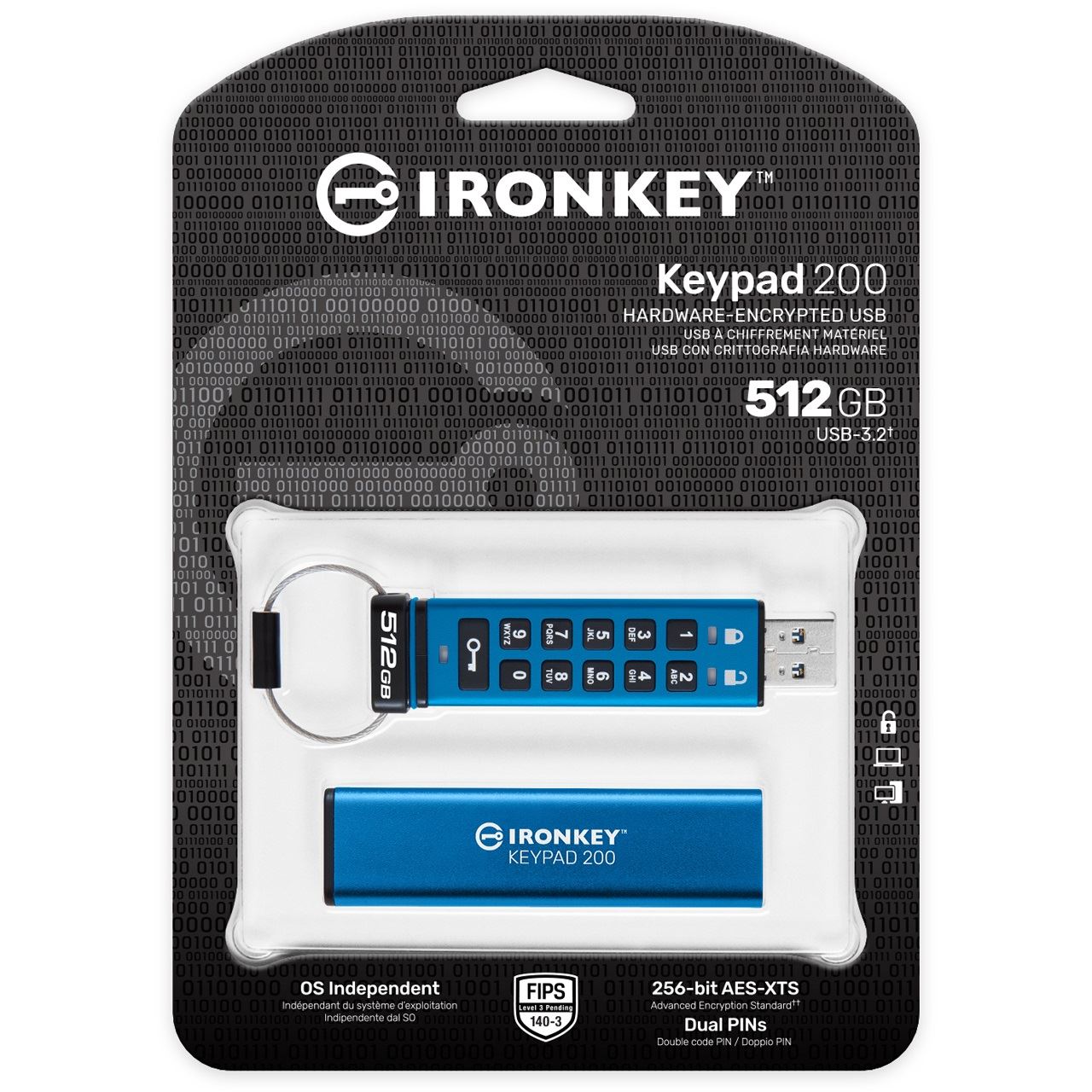

Ähnliche Suchbegriffe für 512GB-Kingston-USB-Stick-IronKey
Top-Angebote
Produkte zum Begriff 512GB-Kingston-USB-Stick-IronKey:



-
Wie erstelle ich eine ISO-Datei von meinem USB-Stick?
Um eine ISO-Datei von einem USB-Stick zu erstellen, können Sie ein Programm wie "Rufus" verwenden. Öffnen Sie das Programm, wählen Sie Ihren USB-Stick als Quelle aus und wählen Sie dann "ISO-Image" als Zielformat aus. Geben Sie einen Dateinamen und einen Speicherort für die ISO-Datei an und klicken Sie dann auf "Start", um den Vorgang zu starten. Sobald der Vorgang abgeschlossen ist, haben Sie eine ISO-Datei von Ihrem USB-Stick erstellt. **
-
Kann der IronKey gehackt werden?
Der IronKey ist ein sicherer USB-Stick, der mit Verschlüsselungstechnologie ausgestattet ist. Es ist sehr unwahrscheinlich, dass er gehackt werden kann, da er verschiedene Sicherheitsmaßnahmen wie Hardware-Verschlüsselung und Passwortschutz verwendet. Allerdings gibt es keine absolute Sicherheit, da jede Technologie potenziell angreifbar ist. Es ist daher wichtig, den IronKey mit einem starken Passwort zu schützen und sicherzustellen, dass er nicht physisch gestohlen oder verloren geht. **
-
Wie generiere ich eine ISO-Datei von einem bootfähigen USB-Stick?
Um eine ISO-Datei von einem bootfähigen USB-Stick zu erstellen, kannst du ein Programm wie "Rufus" verwenden. Öffne das Programm, wähle den USB-Stick aus, von dem du die ISO-Datei erstellen möchtest, und wähle dann die Option "ISO-Image" aus. Wähle die gewünschte Speicherort und Dateinamen für die ISO-Datei aus und klicke auf "Start", um den Vorgang zu starten. **
-
Wie kann ich eine ISO-Datei auf einen USB-Stick übertragen?
Um eine ISO-Datei auf einen USB-Stick zu übertragen, benötigst du ein Programm wie z.B. Rufus oder Etcher. Öffne das Programm, wähle den USB-Stick als Ziellaufwerk aus und wähle die ISO-Datei als Quelle aus. Starte dann den Kopiervorgang und warte, bis die Übertragung abgeschlossen ist. **

Wie USB Stick entfernen?
Um einen USB-Stick sicher zu entfernen, sollte man zuerst sicherstellen, dass alle Dateien auf dem Stick geschlossen sind und keine Programme darauf zugreifen. Anschließend kann man auf das Symbol für den USB-Stick in der Taskleiste klicken und die Option "Hardware sicher entfernen" auswählen. Alternativ kann man den USB-Stick auch über den Datei-Explorer auswerfen, indem man mit der rechten Maustaste auf das Laufwerk klickt und "Auswerfen" wählt. Es ist wichtig, den USB-Stick nicht einfach herauszuziehen, da dies zu Datenverlust oder Beschädigung des Sticks führen kann. Es ist ratsam, den Stick erst zu entfernen, wenn man die Bestätigung erhält, dass er sicher entfernt werden kann. **
Wie USB Stick auswerfen?
Um einen USB-Stick sicher auszuwerfen, sollten Sie zunächst sicherstellen, dass alle Dateien auf dem Stick geschlossen sind und keine Programme darauf zugreifen. Klicken Sie dann auf das Symbol für den USB-Stick in der Taskleiste (normalerweise ein grünes Häkchen oder ein USB-Symbol) und wählen Sie die Option "Auswerfen" oder "Sicher entfernen". Warten Sie, bis der Computer bestätigt, dass der USB-Stick sicher entfernt werden kann, bevor Sie ihn physisch aus dem USB-Port ziehen. Auf diese Weise vermeiden Sie Datenverlust oder Beschädigung des USB-Sticks. **
Top-Angebote
Produkte zum Begriff 512GB-Kingston-USB-Stick-IronKey:
-
Kingston IronKey Vault Privacy 50 (USB-C 3.2) - 512GB - USB-StickUSB-stick, 512 GB, USB 3.1 Gen 1 USB-C verbindung, Übertragungsgeschwindigkeit bis zu 310MB/s (lese) / bis zu 250MB/s (schreib), 256 bit (AES) encryption / 256 (FIPS), schutzkappe, farbe: blau . Die Kingston IronKey Vault Privacy 50-Serie sind Premium-USB-Type-A- und USB-Type-C-Laufwerke, die Sicherheit auf Enterprise-Niveau mit FIPS 197-zertifizierter AES-256-Bit-Hardwareverschlüsselung im XTS-Modus bieten, einschließlich Schutz vor BadUSB durch digital signierte Firmware sowie vor Brute-Force-Passwortangriffen. VP50 wurde Penetrationstests (Pen-Tests) für Enterprise-Sicherheit unterzogen. Da die verschlüsselte Speicherung unter physischer Kontrolle des Benutzers erfolgt, ist die VP50-Serie der Nutzung von Internet- und Cloud-Diensten zum Schutz von Daten überlegen. FIPS 197-zertifiziert mit XTS-AES-256-Bit-Verschlüsselung Schutz vor Brute-Force- und BadUSB-Angriffen Pen-getestet für Sicherheit auf Enterprise-Niveau Multi-Passwort-Option mit komplexem/neuem Passphrasen-Modus Duale Read-Only- (Schreibschutz-) Einstellungen Lokale Verwaltung der Laufwerke für kleine und mittlere Unternehmen480,94 €*Versand: 5,99 €Sichere Weiterleitung zum Anbieter
-
Kann ich eine ISO Datei auf USB Stick brennen?
Ja, du kannst eine ISO-Datei auf einen USB-Stick brennen. Dafür benötigst du ein spezielles Programm wie z.B. Rufus oder Etcher. Diese Programme ermöglichen es dir, die ISO-Datei auf den USB-Stick zu übertragen und diesen bootfähig zu machen. Beachte jedoch, dass der USB-Stick ausreichend Speicherplatz haben muss, um die gesamte ISO-Datei zu speichern. Es ist auch wichtig sicherzustellen, dass der USB-Stick leer ist, da der Vorgang alle vorhandenen Daten löschen wird. Stelle sicher, dass du den USB-Stick nach dem Brennvorgang sicher entfernst, um Datenverluste zu vermeiden. **
-
Welcher USB Stick?
Welcher USB Stick? Möchtest du einen USB Stick mit hoher Speicherkapazität für große Dateien oder lieber einen kleinen und kompakten USB Stick für unterwegs? Soll der USB Stick USB 2.0, USB 3.0 oder sogar USB 3.1 unterstützen? Welche Marke bevorzugst du für deine USB Sticks? Hast du spezielle Anforderungen wie Verschlüsselung oder Wasserdichtigkeit für deinen USB Stick? Lass mich wissen, welche Kriterien dir wichtig sind, damit ich dir den passenden USB Stick empfehlen kann. **
-
Wie erstelle ich eine ISO-Datei von meinem USB-Stick?
Um eine ISO-Datei von einem USB-Stick zu erstellen, können Sie ein Programm wie "Rufus" verwenden. Öffnen Sie das Programm, wählen Sie Ihren USB-Stick als Quelle aus und wählen Sie dann "ISO-Image" als Zielformat aus. Geben Sie einen Dateinamen und einen Speicherort für die ISO-Datei an und klicken Sie dann auf "Start", um den Vorgang zu starten. Sobald der Vorgang abgeschlossen ist, haben Sie eine ISO-Datei von Ihrem USB-Stick erstellt. **
-
Kann der IronKey gehackt werden?
Der IronKey ist ein sicherer USB-Stick, der mit Verschlüsselungstechnologie ausgestattet ist. Es ist sehr unwahrscheinlich, dass er gehackt werden kann, da er verschiedene Sicherheitsmaßnahmen wie Hardware-Verschlüsselung und Passwortschutz verwendet. Allerdings gibt es keine absolute Sicherheit, da jede Technologie potenziell angreifbar ist. Es ist daher wichtig, den IronKey mit einem starken Passwort zu schützen und sicherzustellen, dass er nicht physisch gestohlen oder verloren geht. **
Ähnliche Suchbegriffe für 512GB-Kingston-USB-Stick-IronKey
-
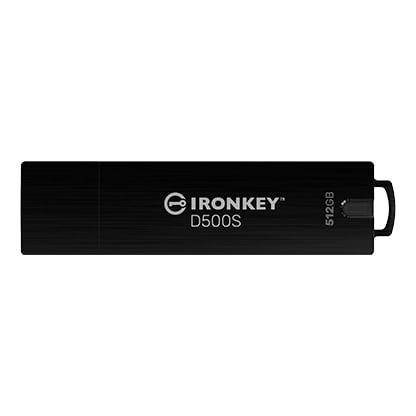
Kingston 512 GB IronKey D500S verschlüsselter USB-Stick USB-A 3.2 Gen1 Standard IKD500S/512GBXTS AES 256-Bit-Verschlüsselung / FIPS 140-3 Level 3 (ausstehend) zertifiziert / Multi-Password-Option mit Komplex-/Passphrasen-Modi / Kryptolöschung / Personalisierungsprogramm erhältlich533,99 €*Versand: 6,99 €Sichere Weiterleitung zum Anbieter
-
Wie generiere ich eine ISO-Datei von einem bootfähigen USB-Stick?
Um eine ISO-Datei von einem bootfähigen USB-Stick zu erstellen, kannst du ein Programm wie "Rufus" verwenden. Öffne das Programm, wähle den USB-Stick aus, von dem du die ISO-Datei erstellen möchtest, und wähle dann die Option "ISO-Image" aus. Wähle die gewünschte Speicherort und Dateinamen für die ISO-Datei aus und klicke auf "Start", um den Vorgang zu starten. **
-
Wie kann ich eine ISO-Datei auf einen USB-Stick übertragen?
Um eine ISO-Datei auf einen USB-Stick zu übertragen, benötigst du ein Programm wie z.B. Rufus oder Etcher. Öffne das Programm, wähle den USB-Stick als Ziellaufwerk aus und wähle die ISO-Datei als Quelle aus. Starte dann den Kopiervorgang und warte, bis die Übertragung abgeschlossen ist. **
-
Wie USB Stick entfernen?
Um einen USB-Stick sicher zu entfernen, sollte man zuerst sicherstellen, dass alle Dateien auf dem Stick geschlossen sind und keine Programme darauf zugreifen. Anschließend kann man auf das Symbol für den USB-Stick in der Taskleiste klicken und die Option "Hardware sicher entfernen" auswählen. Alternativ kann man den USB-Stick auch über den Datei-Explorer auswerfen, indem man mit der rechten Maustaste auf das Laufwerk klickt und "Auswerfen" wählt. Es ist wichtig, den USB-Stick nicht einfach herauszuziehen, da dies zu Datenverlust oder Beschädigung des Sticks führen kann. Es ist ratsam, den Stick erst zu entfernen, wenn man die Bestätigung erhält, dass er sicher entfernt werden kann. **
-
Wie USB Stick auswerfen?
Um einen USB-Stick sicher auszuwerfen, sollten Sie zunächst sicherstellen, dass alle Dateien auf dem Stick geschlossen sind und keine Programme darauf zugreifen. Klicken Sie dann auf das Symbol für den USB-Stick in der Taskleiste (normalerweise ein grünes Häkchen oder ein USB-Symbol) und wählen Sie die Option "Auswerfen" oder "Sicher entfernen". Warten Sie, bis der Computer bestätigt, dass der USB-Stick sicher entfernt werden kann, bevor Sie ihn physisch aus dem USB-Port ziehen. Auf diese Weise vermeiden Sie Datenverlust oder Beschädigung des USB-Sticks. **
* Alle Preise verstehen sich inklusive der gesetzlichen Mehrwertsteuer und ggf. zuzüglich Versandkosten. Die Angebotsinformationen basieren auf den Angaben des jeweiligen Shops und werden über automatisierte Prozesse aktualisiert. Eine Aktualisierung in Echtzeit findet nicht statt, so dass es im Einzelfall zu Abweichungen kommen kann. ** Hinweis: Teile dieses Inhalts wurden von KI erstellt.